Tampilkan postingan dengan label PlayStation 2. Tampilkan semua postingan

Jumat, 15 November 2013

Cheat Black PS2


Berikut Kode-kodenya:

Kode BFG:
Masukkan kode berikut untuk mengaktifkan akses ke BFG yang
Membuka BFG - FG6S-WFZG-7MDP-PZGT 
Masukkan password sebagai nama profil Anda, termasuk tanda hubung.

Membuka BFG untuk Veblensk City:
Masukkan password sebagai nama 4SUD-A2DX-8EBU-KFFX


Kota Streets aktifkan BFG (M249 Machine Gun) Cheat:
Masukkan salah satu kode berikut sebagai nama profil Anda.
Pastikan Anda menyertakan simbol - saat memasukkan kode (itu di sebelah simbol!).
Setelah memasukkan kode dan mengklik "Selesai", Anda akan dapat memasukkan nama profil Anda yang sesungguhnya.
Ini adalah bagaimana Anda tahu kode itu diterima. Ketika Anda mulai tingkat pertama, anda akan memiliki senapan mesin M249, bukan senjata normal Anda.

Membuka senjata BFG untuk tingkat Kota Streets:
Masukkan password sebagai nama EG4P-ZGUJ-6SQJ-3X68

Membuka senjata BFG untuk tingkat Kota Streets:
Masukkan password sebagai nama HQ6G-ZP3B-C5LE- WMXA

Membuka senjata BFG untuk tingkat Kota Streets:
Masukkan password sebagai nama 5SQQ-STHA-ZFFV-7XEV

Unlockables:
Dengan menyelesaikan permainan pada pengaturan berbagai kesulitan,
Anda akan membuka hadiah tertentu. Perak Senjata (amunisi tidak terbatas)
Lengkapi permainan baik pada Normal atau Hard kesulitan pengaturan untuk membuka mereka untuk itu tingkatkan kesulitan.
Kesulitan pengaturan Black Ops - Lengkapi permainan pada pengaturan kesulitan Hard.
Apakah M16A2-Semua Tingkat - Lengkapi permainan pada pengaturan kesulitan Black Ops.
M16A2 dapat digunakan pada setiap pengaturan kesulitan sekali dibuka.

Selamat Bermain!!


Minggu, 28 Oktober 2012

Cheat Bully PlayStation 2


Sudah pada tahu kan game bully PS 2? Yah game lawas memang tapi game ini menyimpan banyak kenangan bagi saya, game yang sangat berharga... nah berikut ini adalah cheat Bully PS2 dalam bahasa Indonesia.

Masukkan kode dengan menggunakan stik di port-2
Semua baju
L1, L1, R1, L1, L1, L1, R1, R1
Semua jurus gym
tahan L1 dan tekan atas, kiri, bawah, bawah, segitiga, kotak, X, X
Semua jurus bertarung
tahan L1 dan tekan atas, kiri, bawah, kanan, segitiga, kotak, X, bulat
Darah penuh
tahan L1 dan tekan R2, R2, R2
Senjata
tahan L1 dan tekan atas, atas, atas, atas
Peluru tak terbatas
tahan L1 dan tekan atas, bawah, atas, bawah
Uang
tahan L1 dan tekan segitiga, kotak, bulat, X
Peluru maximum
tahan L1 dan tekan atas, atas


English Lessons:


English 1
-low, mew, elm, mow, woe, owe, owl
-mewl, mole, meow, moll, well
-mellow

English 2
-sit, its, fit, fig, ifs, his, hit
-gift, sift, fish, figs, fist, hits, sigh, fits, this, gist
-shift, gifts, fight, sight
-fights

English 3
-lei, mil, lie, elm
-slim, leis, miss, mess, semi, isle, less, lime, mile, elms, lies, mise
-seism, slims, miles, limes, smile, slime, isles
-smiles, slimes

English 4
-nay, yon, cry, ran, con, rya, nor, ray, arc, oar, any, cay, car, coy, can
-yarn, cran, nary, orca, roan, racy, cyan, narc, cony, corn
-rayon, corny, acorn, carny, crony
-crayon

English 5
-egg, rag, rad, age, red, gag, erg, gar, dag, are, era, ear, gad
-egad, dear, gage, rage, drag, read, dare, grad, gear, dreg, aged
-gager, agger, raged, grade
-ragged, dagger

Sabtu, 27 Oktober 2012

Cheat GTA San Andreas


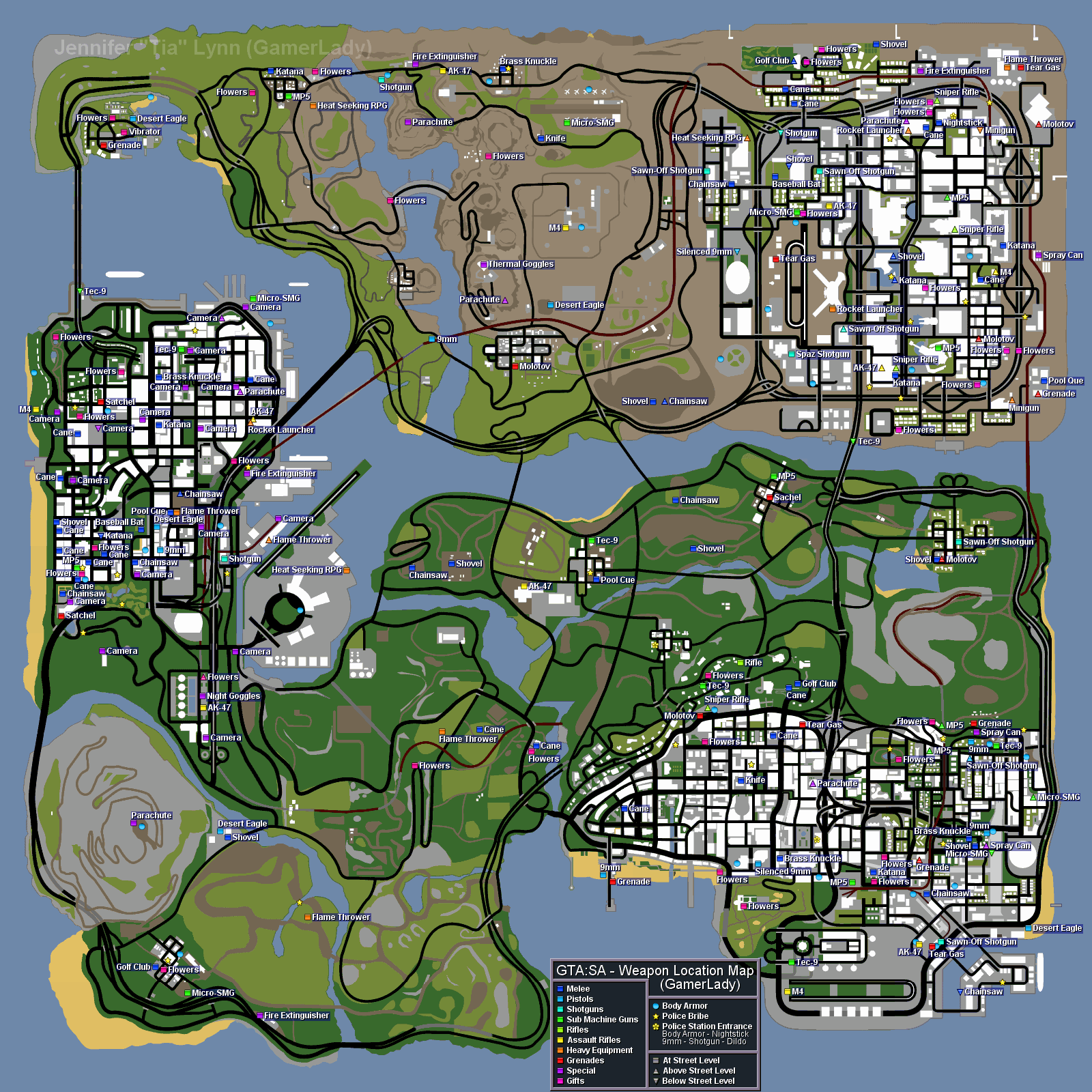
- Peta  Senjata Rahasia …
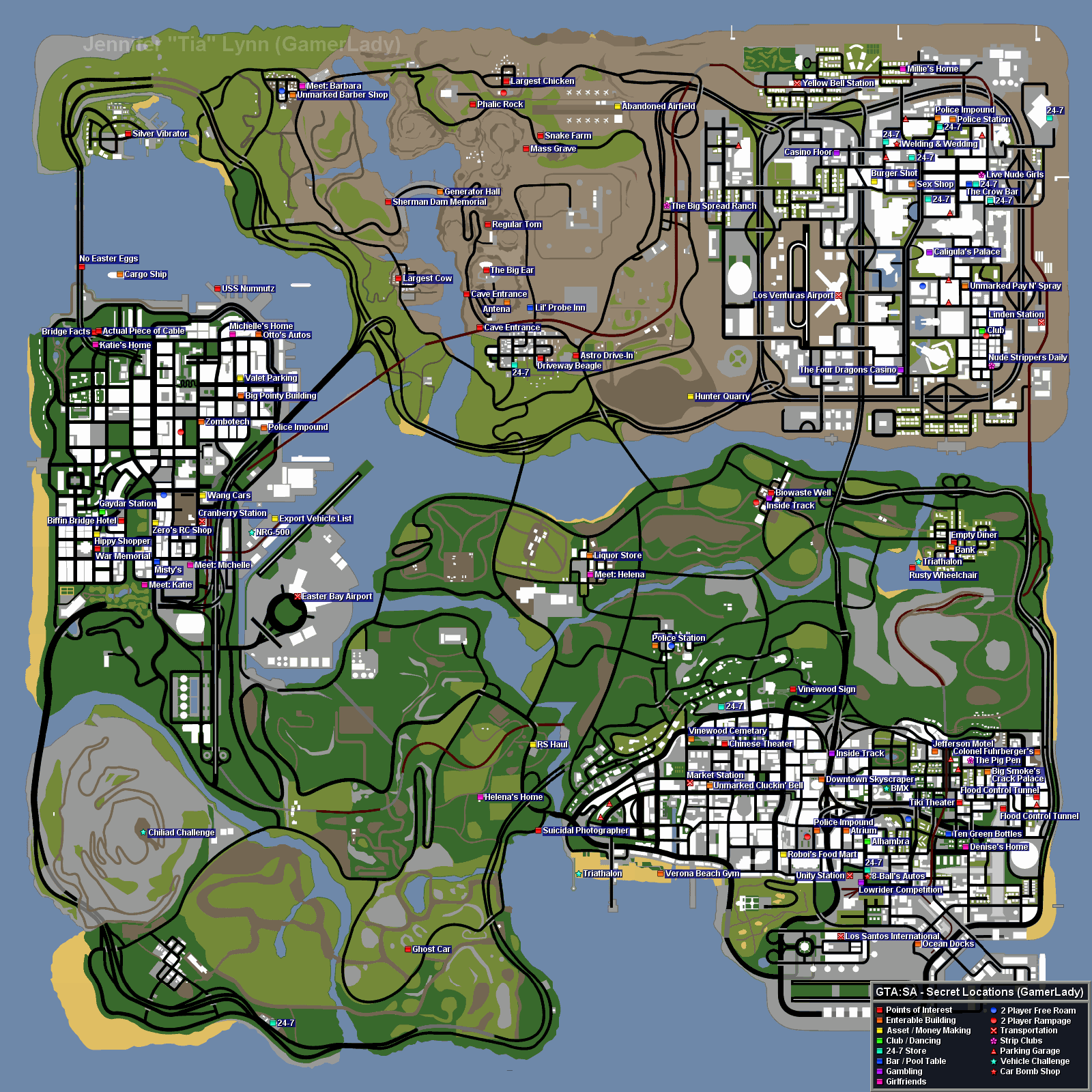
- Nah yang ini petanya berisi tentang tempat-tempat rahasia …
PASSWORD GTA SAN ANDREAS

Badai R2, X, L1, L1, L2, L2, L2, Lingkaran
Badai Pasir X, Bawah, Atas, R2, Bawah, Segitiga, L1, Segitiga, Kiri
Buldozer R2, L1, L1, Kanan, Kanan, Atas, Atas, X, L1, Kiri
Bunuh Diri Kanan, L2, Bawah, R1, Kiri, Kiri, R1, L1, L2, L1
Lalu Lintas Hijau Kanan, R1, Atas, L2, L2, Kiri, R1, L1, R1, R1
Unlock Rhino Lgkaran, Lingkaran, L1, Lingkaran, Lingkaran, Lingkaran, L1,L2, R1, Segitiga, Lingkaran, Segitiga
Mobil Kematian L1, L2, L2, Atas, Bawah, Bawah, Atas, R1, R2, R2
Pejln Kaki Mngrang Kotak, Kanan, Kotak, Kotak, L2, X, Segitiga, X, Segitiga
Adrenaline Mode X, X, Kotak, R1, L1, X, Bawah, Kiri, X
Code Jetpack 1 Kiri, Kanan, L1, L2, R1, R2, Atas, Bawah, Kiri, Kanan
Code Jetpack 2 L1, L2, R1, R2, Atas, Bawah, Kiri, Kanan, L1, L2, R1, R2, Atas, Bawah, Kiri, Kanan
Code Jetpack 3 Kiri, Kanan, L1, L2, R1, R2, Atas, Bawah, Kiri, Kanan, Kiri
Senjata Tingkat 1 R1, R2, L1, R2, Kiri, Bawah, Kanan, Atas, Kiri, Bawah, Kanan, Atas
Senjata Tingkat 2 R1, R2, L1, R2, Kiri, Bawah, Kanan, Atas, Kiri, Bawah, Bawah, Kiri
Senjata Tingkat 3 R1, R2, L1, R2, Kiri, Bawah, Kanan, Atas, Kiri, Bawah, Bawah, Bawah
Darah Tidak Habis Bawah, X, Kanan, Kiri, Kanan, R1, Kanan, Bawah, Atas, Segitiga
Daya Tarik Sex Lingkaran, Segitiga, Segitiga, Atas, Lingkaran, R1, L2, Atas, Segitiga, L1, L1, L1
Gerak Cepat Segitiga, Atas, Kanan, Bawah, L2, L1, Kotak
Gerak Lambat Segitiga, Atas, Kanan, Bawah, Kotak, R2, R1
Peluru,Darah,Armor R1, R2, L1, X, Kiri, Bawah, Kanan, Atas, Kiri, Bawah, Kanan, Atas
Jam Dipercepat Lingkaran, Lingkaran, L1, Kotak, L1, Kotak, Kotak, Kotak, L1, Segitiga, Lingkaran, Segitiga
Kabut R2, X, L1, L1, L2, L2, L2, X
Kekacauan dmn2 L2, Kanan, L1, Segitiga, Kanan, Kanan, R1, L1, Kanan, L1, L1, L1
Kekuasaan Buruh L2, Atas, R1, R1, Kiri, R1, R1, R2, Kanan, Bawah
Lalu Lintas Ganas R2, Lingkaran, R1, L2, Kiri, R1, L1, R2, L2
Lalu lintasKendaraan2 Negara L1, L1, R1, R1, L2, L1, R2, Bawah, Kiri, Atas
Lalu Lintas Cepat Atas, L1, R1, Atas, Kanan, Atas, X, L2, X, L1
Langsung Gemuk Segitiga, Atas, Atas, Kiri, Kanan, Kotak, Lingkaran, Bawah
Langsung Kekar Segitiga, Atas, Atas, Kiri, Kanan, Kotak, Lingkaran, Kiri
Lompat Tinggi 1 Segitiga, Kotak, Lingkaran, Lingkaran, Kotak, Lingkaran, Lingkaran, L1, L2, L2, R1, R2
Lompat Tinggi 2 Atas, Atas, Segitiga, Segitiga, Atas, Atas, Kiri, Kanan, Kotak, R2, R2
Malam R2, X, L1, L1, L2, L2, L2, Segitiga
Membawa Anggota Baru Bawah, Kotak, Atas, R2, R2, Atas, Kanan, Kanan, Atas
Anggota Baru bawa Roket R2, R2, R2, X, L2, L1, R2, L1, Bawah, X
Membuang Bintang Polisi Lingkaran, Kanan, Lingkaran, Kanan, Kiri, Kotak, Segitiga, Atas
Membidik smbl Mengendarai Atas, Atas, Kotak, L2, Kanan, X, R1, Bawah, R2, Lingkaran
Membuka Bagian R2, Atas, L2, Kiri, Kiri, R1, L1, Lingkaran, Kanan
Membuka Bloodr Bawah, R1, Lingkaran, L2, L2, X, R1, L1, Kiri, Kiri
Membuka Jet Petarung Naga Segitiga, Segitiga, Kotak, Lingkaran, X, L1, L1, Bawah, Atas
Membuka Kapal Hovercraft Segitiga, Segitiga, Kotak, Lingkaran, X, L1, L2, Bawah, Bawah
Membuka Kotak Teb Lingkaran, L1, Atas, R1, L2, X, R1, L1, Lingkaran, X
Membuka Mobil Balap 2 R2, L1, Lingkaran, Kanan, L1, R1, Kanan, Atas, Lingkaran, R2
Membuka Pasukan Polisi Atas, Kanan, Kanan, L1, Kanan, Atas, Kotak, L2
Membuka Pemburu Lingkaran, X, L1, Lingkaran, Lingkaran, L1, Lingkaran, R1, R2, L2, L1, L1
Membuka Pesawat Akrobatik Lingkaran, Atas, L1, L2, Bawah, R1, L1, L1, Kiri, Kiri, X, Segitiga
Membuka Romero Bawah, R2, Bawah, R1, L2, Kiri, R1, L1, Kiri, Kanan
Membuka Trashmaster Lingkaran, R1, Lingkaran, R1, Kiri, Kiri, R1, L1, Lingkaran, Kanan
Membuka Truk Monster Kanan, Atas, R1, R1, R1, Bawah, Segitiga, Segitiga, X, Lingkaran, L1, L1
Mempercepat Laju Mobil Kanan, R1, Atas, L2, L2, Kiri, R1, L1, R1, R1
Memperlambat Semua Mobil R2, L2, R1, L1, L2, R2, Kotak, Segitiga, Lingkaran, Segitiga, L2, L1
Menaikkan Bintang Polisi R1, R1, Lingkaran, R2, Kiri, Kanan, Kiri, Kanan, Kiri, Kanan
Menangani Mobil Lucu Segitiga, R1, R1, Kiri, R1, L1, R2, L1
Mengurangi Lalu Lintas X, Bawah, Atas, R2, Bawah, Segitiga, L1, Segitiga, Kiri
Menyetir Di Air Kanan, R2, Lingkaran, R1, L2, Kotak, R1, R2
Merendahkkan Bintang Polisi R1, R1, Lingkaran, R2, Atas, Bawah, Atas, Bawah, Atas, Bawah
Mobil Balap R1, Lingkaran, R2, Kanan, L1, L2, X, X, Kotak, R1
Mobil Jalan Nya Ok Segitiga, R1, R1, Kiri, R1, L1, R2, L1
Mobil Mobil Transparan Segitiga, L1, Segitiga, R2, Kotak, L1, L1
Mobil Terbang Atas, Bawah, L1, R1, L1, Kanan, Kiri, L1, Kiri
Ninja(Orang2 Pakai Samurai) X, X, Bawah, R2, L2, Lingkaran, R1, Lingkaran, Kotak
Oksigen Tidak Bisa Habis Bawah, Kiri, L1, Bawah, Bawah, R2, Bawah, L2, Bawah
Pagi R2, X, L1, L1, L2, L2, L2, Kotak
Palacur Membayar Kamu Kanan, L2, L2, Bawah, L2, Atas, Atas, L2, R2
Para Buruh Dimana Saja Kiri, Kanan, Kanan, Kanan, Kiri, X, Bawah, Atas, Kotak, Kanan
Pejalan Kaki Menyerang Kamu Bawah, Atas, Atas, Atas, X, R2, R1, L2, L2
Pjln Kk Mnyrang Dgn Senjata X, L1, Atas, Kotak, Bawah, X, L2, Segitiga, Bawah, R1, L1, L1
Pejalan Kaki Pakai Baju Elvis L1, Lingkaran, Segitiga, L1, L1, Kotak, L2, Atas, Bawah, Kiri
Pejalan Kaki Pakai Baju Pantai Atas, Atas, Bawah, Bawah, Kotak, Lingkaran, L1, R1, Segitiga, Bawah

Kamis, 25 Oktober 2012

Cara Mengedit Guitar Hero PS2


Sekarang saya akan share tentang cara mengedit guitar hero PS2 yg di  Request oleh salah satu pengunjung. Berikut ini merupakan Cara untuk mengedit Guitar Hero PS2 menjadi Versi Indonesia atau lagu yang kita inginkan.

Dibawah ini merupakan Software-software yang dibutuhkan :

1. “Feedback” untuk bikin notnya
2. “GHEX (Guitar Hero Explorer)” untuk masukin lagu dan chart
3. “GH2NE” untuk edit daftar lagu dan tulisan-tulisan lain
4. “Milo Explorer” untuk ganti gambar
5. “CDVD GEN” untuk buat file IML
6. “IML2ISO” untuk buat file ISO PS2
7. ”Net Framework 2.0 keatas” untuk menjalankan aplikasi GHEX & Feedback
8. “Chart Viewer”
9. “Winhiip” untuk copy ISO game PS2 ke HDD


Sebelum memulai langkah demi langkah menjalankankan program pengeditan Guitar Hero disarankan untuk menginstall program .Net framework
karena apabila program tersebut belum terinstall pada komputer maka ada beberapa program yang tidak bisa dijalankan karena membutuhkan kompatibel dari software tersebut.

Langkah 1:

Copykan Isi guitar hero DVD ke HDD Windows simpan pada folder ynag mudah kita ingat, awas jangan sampai binun nantinya.
Setelah pengcopy-an selesai buka GHEX pilih Archive lalu Add lalu browse dimana data Guitar Hero tadi di kopi Buka Gen lalu Main.HDR
Maka isi dari Main.HDR akan terload.

Langkah 2:

Buka Program Feedback, maka tampilan awal yang didapat adalah Menu bantuan tekan tombol Esc untuk menghilangkan menu tersebut lalu Esc lagi untuk memilih lagu yang akan dibuat not-nya tetapi sebelumnya copykan lagu yang ingin dibuat not-nya pada folder song yang ada di folder Feedback lalu pilih New Chart dan pilih lagu yang akan kamu buat not-nya, terus cocokan not-notnya sesuai dengan bunyi guitar.
Setelah selesai membuat not-nya sekarang kita siap untuk memasukkan lagu yang baru kita buat kedata Guitar Hero tersebut.

Langkah 3:

Lihat kembali Guitar Hero Explorer (GHEX) pilih Song terus klik folder lagu yang ingin diganti lagunya lalu pertama-tama kita masukkan chartnya dulu caranya klik kanan file xxxx.mid pilih import lalu browse ke folder Ghex terus ke song dan pilih chart yang baru kaita buat tadi maka akan muncul jendela informasi bahwa lagu yang akan kita ganti tersebut maka pilih OK selanjutnya kita mengganti lagunya yaitu file mp3 klik kanan pada file xxxx.vgs lalu pilih import maka akan terbuka jendela dari GHEX mengenai import .vgs. klik kanan pada area kosong pilih add lalu browse dimana file mp3 yang akan kita ganti.
Ket : file mp3-nya harus sama yang kita buat chartnya tadi agar tidak keliru buat folder masing-masing lahu & chart agar memdahkan kita walaupun chart tersebut sudah diberi nama yang sama antara file mp3 dan chart yang kita buat.
Setelah terload file mp3 tadi pilih vhanelnya dengan left atau right (vhanel kiri dan kanan) lalu klik OK. Selesai deh kita mengganti lagu Guitar hero dengan kreasi kita sendiri.

Langkah 4:

Mengganti Daftar lagu yang baru kita buat sesuai dengan judul lagu dan nama band-nya caranya
Buka GH2NE tetapi sebelumnya kita harus mengextrac file song.dtb yang ada pada data Main.HDR caranya kembali ke GHEX klik config lalu gen lalu klik mouse kanan song.dtb pilih extract lalu browse dimana kita akan menyimpannya file song.dtb tersebut. Agar tidak bingung kumpulkan jeroan-jeroannya pada folder tersendiri misalnya EDIT GH. Setelah GH2NE dibuka klik file terus open file terus browse dimana file song.dtb tadi diextract lalu open maka data lagu-lagu yang ada pada file song.dtb akan terload
lalu pilih lagu yang tadi kita sudah import chart dan file mp3-nya untuk dirobah namanya, lalu sorot dan isikan pada :

Name : (sesuai dengan judul lagu-nya)
Artist : (sesuai dengan nama band-nya atau penyayinya)
Preview : (biarkan default saja karena sudah otomatis)
Pada Band Settings : (sesuaikan suara penyanyinya misalkan Male Singer (penyanyi/ suara laki-laki), Female singer (penyanyi/ suara wanita) atau Instrumental (hanya music saja)).
Character : (terserah mau ganti atau tidak)
Guitar : Idem
Venue : Idem

Bila sudah merasa sesuai klik save.

Bila sudah tidak ada lagu yang akan di robah lagi lihat kembali GHEX masih pada song.dtb klik mouse kanan pilih import lalu browse dimana file song.dtb yang baru saja kita edit tadi klik open tunggu sampai selesai.
Selesai lah sudah kita membuat lagu versi kita sendiri. Selanjutnya msuk ketahap berikut.

Langkah 5:

Membuat file ISO tersebut untuk dijadikan DVD atau untuk HDD PS2 disini saya menerangkan untuk dijadikan ISO HDD PS2 caranya buka program CDVDGEN bawaan dari sony bukan CDVDGEN PS2 karena akan tidak terbaca olehnya.
Buka CDVDGEN pilih Create New Project lalu open terus pilih DVD-ROM Master Disc klik open lalu masukkan Data Guita Hero satu persatu dengan urutan System.cnf, GEN (folder), IOP (folder) terakhir SLUS_333.24 (slus disesuikan) selanjutnya buka tab VOLUME pada Disc Name : SLUS-33324, Product Name : Nama filenya misal GH Indo dan pada License area pilih : America setelah itu klik FILE lalu pilih Expor IML FILE lalu save terserah dimana saja dengan namafile terserah juga atau GH Indo bila sudah keluar program CDVDGEN dan jangan menyimpannya atau terserah.
Ket sebelum mempuat file IML dengan CDVDGEN sebelumnya tutup semua program-program yang berhubungandengan pengeditan Guitar Hero.


Langkah 6:

Buka program IML2ISO pada Tab IML File (...) klik dan browse dimana file IML yang baru kita buat tadi klik Open lalu pilih Start dan tunggu sampai proses selesai sampai ada pemberitahuan Success dan klik OK. Jadi deh tinggal kita masukkan kedalam HDD PS2.
Caranya Buka program Winhiip sudah pada tau kan kalo belum nih caranya

Pilih Select Drive pada program Winhiip pilih HDD PS2 kamu lalu klik Add Image(s) lalu Add Immage dan browse dimana File ISO yang bary saja kita buat dengan program IML2ISO tadi klik Open lalu Start dan jangan lupa Pilih Mode 3 dan Start tunggu sampai selesai import immage tersebut dan pasang HDD pada PS2 untuk dimainkan.


Senin, 15 Oktober 2012

Cara Pasang Modchip di PS2

Modchip atau chip tempelan yang beredar dan banyak digunakan di PS2 khususnya yang beredar di negara kita ada beberapa jenis yang masing-masing chip tersebut mempunyai model dan kelebihan yang berbeda-beda, walaupun tujuan akhir dari penggunaan chip tersebut adalah agar PS2-nya bisa menggunakan atau memainkan game-game backup atau bajakan. Bagi teman-teman yang membeli PS2 dari toko" game biasanya sudah dipasangi modchip (chip tempelan), tujuannya agar PS2 bisa ........  , seperti yang sudah dijelaskan diatas. 
Dan untuk membuktikan kalau PS2 teman" yang baru dibeli ditoko game tersebut sudah dipasangi modchip, kga perlu repot" membuka PS2-nya, yang penting PS2 tersebut bisa membaca CD/DVD game" yang banyak dipajang ditoko game tersebut, maka itu artinya PS2-nya sudah dipasangi atau ditempeli chip tambahan, karena kalau tidak ada modchip-nya di PS2 tersebut, maka biar kita apakan PS2 tersebut tidak bakalan bisa membaca atau memainkan game" bajakan dikarenakan system dari console PS2-nya sudah diproteksi atau dikunci oleh pihak SONY agar hanya bisa membaca CD/DVD game original sesuai dengan region penyaluran resmi console game tersebut.
Tujuan dari pihak SONY dan beberapa produsen game console memberlakukan proteksi terhadap produknya salasatunya adalah untuk melindungi karya para pembuat game" yang jalan pada console game masing", sehingga para pembuat game tersebut akan tertarik untuk membuat game" console karena mendapat keuntungan dari hasil penjualan game" orisinilnya.
Nah..... tapi jika CD/DVD game tersebut yang terjual bukan dari yang orisinil, cos udah pasti para pengembang atau pembuat game tersebut tidak mendapatkan apa-apa dari hasil jeripayah dan pengorbanannya saat membuat game tersebut. Dan jika sudah begitu jadinya, maka tentunya para pengembang game tersebut akan malas membuat game baru lagi seperti yang terjadi pada console game PS2 yang sudah beberapa tahun yang lalu sejak postingan ini saya tulis sudah kurang atau tidak ada lagi game" baru yang keluar plus/ditambah dengan perkembangan teknologi game console-nya.
Itulah Ilmu pengetahuan khususnya didunia game, disisi lain bisa merugikan pihak-pihak tertentu, sementara sisi satunya justru akan sangat membantu orang-orang seperti saya  dan beberapa teman-teman yang lain tentunya serta beberapa orang-orang lagi yang tinggal dinegara-negara berkembang atau negara" yang perkembangan ekonomi penduduknya belum merata.
Sekarang mungkin ada teman-teman yang bertanya-tanya lagi, kalau memang PS2-nya sudah dipasangi modchip, kenapa kita melakukan pergantian atau pemasangan modchip lagi. Seperti yang sudah diuraikan diatas kalau fungsi utama dari modchip" tersebut agar PS2-nya bisa membaca bajakan tanpa bersusah-susah lagi pake trik pancing seperti PS2 versi" awal atau PS2 yang menggunakan swap magic. Dan seiring dengan perkembangan PS2-nya, maka tidak mutlak mesti pake CD/DVD game lagi jika ingin memainkannya, akan tetapi PS2 bisa memainkan game lewat harddisk yang terpasang di PS2 tersebut.
Nah...dari perkembangan tersebut tentunya kemampuan modchip juga harus mengikuti perkembangan tersebut agar para penggunanya bisa semakin dimanjakan atau diberi kemudahan lagi, dan diantara produsen modchip melihat peluang itu dan menambahkan fungsi" atau kelebihan tambahan pada modchip yang diproduksinya dibandingkan dengan modchip" yang lain.
Dan salasatu produk modchip seperti Matrix dan Modbo yang mana kedua jenis modchip tersebut yang banyak digunakan dinegara kita membunyai kemampuan membaca atau menjalankan file booting/program yang tersimpan diharddisk yang dikenal dengan mode DEV2 serta yang tersimpan di Memorycard yang dikenal dengan mode DEV1, disamping kemampuan standar lainnya yaitu bisa membaca CD/DVD game backup/bajakan lewat optik PS2-nya.
Dan ciri-ciri dari PS2 yang sudah terpasang modchip tersebut yang bisa kita ketahui tanpa harus membuka casing PS2-nya diataranya adalah adanya logo MATRIX (jika tidak didisable tampilannya) saat pertamakali PS2 menyala sebelum masuk dibrowsing-nya. serta adanya tambahan menu/pengaturan chip yang bisa kita masuki dengan menekan dan tahan tombol segitiga + lingkaran mulai saat pertama menyala PS2-nya sampai masuk dimenu chipnya.
(Jika sudah ditahan tombol segitiga + lingkaran tidak masuk-masuk juga dimenu chipnya, itu artinya PS2-nya tidak menggunakan modchip matrix atau modbo, atau kemungkinan juga modchip rusak dan harus diganti yang baru). Serta adanya fungsih untuk menonaktifkan chip itu sendiri yang bisa kita akses dengan menekan dan menahan tombol START saat awal menyala PS2-nya sampai ada tulisan dilayar TV-nya kalau modchip tersebut sudah didisable atau dinonaktifkan.
Sedikit mengenai modchip matrix dan modbo adalah. keduanya memiliki fungsi, tampilan dan kemampuan hampir sama, namun kualitas keduanya saja yang berbeda dari segi perangkat kerasnya atau bahan yang digunakan oleh modchip tersebut, dimana kualitas chip matrix lebih bagus dari chip modbo, namun untuk daya tahan chip tersebut saya rasa sama saja, tergantung dari pemakainya saja., dan saya sendiri menggunakan chip modbo karena harganya lebih murah dan mudah saya dapat didaerah saya.
Dan sebenarnya fungsi dari chip tersebut adalah hanya membantu kita menjalankan booting atau program di PS2, baik yang tersimpan diharddisk, maupun yang tersimpan di memorycard. Jadi sekali lagi fungsinya hanya membantu menjalankan yang artinya disini adalah tanpa menggunakan modchip tersebut-pun kita masih bisa menjalankan booting/program game di PS2nya, karena yang menjalankan/memproses booting atau program selanjutnya yang kita kenal ada beberapa seperti HDLoader, USBAdvance/USBExtreme, USBLoader, OPL/Open PS2Loader, PS2ESDL, tentunya adalah PS2-nya sendiri dan bukan atau tanpa bantuan modchipnya. (bingung jg ngejelasinnya nih  ).
Bagi teman-teman yang ingin mencoba menggunakan modchip tersebut, berikut saya coba tulis cara-caranya sesuai dengan apa yang biasa saya lakukan saat memasang modchip tersebut pada PS2 yang saya gunakan sendiri (maklum bukan tukang service PS2 ). Untuk melakukan penggantian chip atau pemasangan modchip di PS2 baik yang tebal maupun yang slim, maka terlebih dahulu sebaiknya persiapkan bahan-bahannya sebagai berikut:
* Chip pengganti (Modbo atau Matrix).
* Timah secukupnya (pilih timah yang berukuran kecil).
* Solder (pilih mata solder yang runcing).
* Pasta Solder.
* Kabel AWG Kynar jika ada (klau saya sendiri kadang menggunakan     kabel bekas modchip sebelumnya, dan jika kurang saya gunakan kabel tunggal bekas dari kabel stik, pokoknya cari yang gampang" aja, kga nyusahin dan layak digunakan).
* Isolasi kertas.
* Manual instalasi chip (gambar jumper chip).
* Perlengkapan untuk membuka casing PS2).
Setelah perlengkapan tersebut sudah siap, selanjutnya kita sudah bisa mulai melakukan penggantian atau pemasangan chip-nya dengan cara sebagai berikut:
Pertama-tama tentunya membuka casing PS2 kemudian mengeluarkan mobo (motherboard) dari casing, dan setelah itu modchip jika ada akan terlihat menempel pada mobonya dengan menggunakan lem perekat yang mana chip tersebut dihubungkan ke mobo PS2 lewat kabel" jumper pada titik tertentu di mobo PS2-nya.
Selanjutnya lepas satu persatu kabel jumper yang terpatri di modchip sebelumnya jika ada, sementara kabel jumper yang terpatri dimobo PS2 untuk sementara jangan dulu kita lepas, tujuannya disini adalah agar nantinya kita tidak susah" lagi menyolder kabel jumpernya di mobo PS2nya, karena sebagian besar titik jumper chip memiliki titik pemasangan yang sama di mobo PS2nya, dan sebagian lagi menggunakan titik jumper yang berbeda. Setelah itu kita sudah bisa mulai memasang chip modbo atau matrix dengan sebelumnya menyolderkan dulu timah secukupnya pada titik" di chipnya, tujuannya kita memberi timah terlebih dahulu pada titik" tersebut agar nantinya dalam pemasangan kabel jumper pada chip bisa lebih mudah dan cepat.

Titik" jumper pada chip tersebut bisa dilihat pada contoh gambar diatas, yang mana pada titik" tersebut kita beri atau solderkan timah secukupnya terlebih dahulu. Setelah itu tempelkan lem perekat chip yang biasanya ikut bersama chipnya.

Tempelkan lem perekatnya pada bagian bawah chipnya, dan setelah itu cari posisi dimobo tempat melekatkan atau menempel chip tersebut. Kita bisa juga mengambil posisi peletakan chipnya dari posisi pemasangan chip sebelumnya yang sudah kita lepas (jika ada).

Setelah itu tinggal kita pasang satu persatu kabel jumper chip dengan berpedoman pada manual diagram chip atau gambar titik jumper chip dimobo (motherboard) PS2-nya.

Umpamanya pada gambar diagramnya seperti dibawah ini.

https://blogger.googleusercontent.com/img/b/R29vZ2xl/AVvXsEhZv2GkHxugpJNEM-zZFuQU7MhJi-MU6dZ6JPWp4WDwdGdmsF_vej58Pf0pjtXReZoWMzKS-zGN2h5JNnxo46Dn6GKtS9XqQ4isHZ5apSZDgDKHzWydN7Q3yLgYNL-092mhTPmCE00Jh_I/s1600/2.jpg

Pada contoh diatas titik jumpernya ada beberapa antara lain titik jumper W, P, O, N, M, R, Q, T, U, V.

Maka huruf" dari titik jumper pada mobo PS2 ini kita jadikan patokan untuk melakukan pemasangan kabel jumpernya.

Kita samakan saja titik huruf pada gambar diagramnya dengan titik huruf yang ada pada chipnya, jadi nantinya setelah kabel jumpernya sudah dipasang akan menghubungkan titik" dengan huruf yang sama pada mobo PS2 dan chip-nya, seperti pada contoh gambar dibawah ini.

https://blogger.googleusercontent.com/img/b/R29vZ2xl/AVvXsEj468_7pQraRBWrMxPNzwi_RlGZYREtuzo8o-N5Hixs6xAk4oB73gLkg9xIHILn24kBCQGcZNjSfCcO_bf9kGWT0KBJe6LVL-sdcsqQW-B0J1Otwy9Ptb7MSczqa-gBwQaK72WiiTz2fM4/s1600/3.jpg

Sementara untuk pemasangan titik huruf yang lainnya tinggal samakan saja dengan titik huruf pada diagram dan chipnya. Setelah semua kabel jumper sudah selesai dipasang, maka alangka baiknya jika memeriksa kembali jalur pemasangannya dan pastikan kalau titik kabel jumpernya sudah sesuai dengan diagram jumper chip-nya. Setelah itu rapikan semua kabel-kabel jumper dengan memberinya isolasi kertas agar kebel-kabel jumper tersebut tidak banyak goyang dan menempel rapi pada mobo PS2-nya dan perhatikan juga jangan sampai ada kabel yang berada pada lubang tempat masuknya baut atau berada pada tempat-tempat yang bisa membuat kabel terjebit dan putus nantinya setelah mobo-nya terpasang kembali dicasing PS2-nya.

Umpamanya seperti pada contoh gambar dibawah ini:

https://blogger.googleusercontent.com/img/b/R29vZ2xl/AVvXsEh0lfKpUhyphenhyphenbrUyH2hqbNM7Nz_TBWhj1f7-6lEamUfEYWpiNYSySW6k5yR7bnwEODWurnBiU-xBRsNb0Vw0BLnvvo1Wb3lDSXQki2KBXGlyskuDuYS1ze_G0ffg-ObEyHIM8Og7tyPTYJRA/s1600/4.jpg


MemoryCard Booting

Dalam pembahasan yang lalu kita sudah mencoba memainkan game dari harddisk pada Playstation 2 tanpa perlu ganti chip. Tentu Teman" sudah ada yang mencoba dan berhasil memainkan game lewat hddloader tanpa perlu mengganti chip bawaan Playstation 2 nya,
Cuma tips itu berlaku buat Playstation 2 yang masih bisa baca CD optiknya, sementara yang sudah lemah optiknya, atau sama sekali optiknya sudah engga berfungsi lagi tidak bisa mencoba tips ini.
Untuk itu, pada tips kali ini, saya mencoba kasih solusi buat Temen" yang optiknya sudah tidak berfungsi lagi, atau masih berfungsih, cuma optiknya mau disimpan untuk kenang"an dimasa tua.... he.....he....he......*-*..
Ok, kita masuk ketipsnya.
Tips ini sama dengan tips sebelumnya, yaitu, main game pake harddisk tanpa perlu ganti chip, cuma yang membedakannya kali ini adalah, media yang kita gunakan, kalau dulu kita gunakan CD untuk booting hddloadernya, sementara sekarang kita gunakan Memory PS2 sebagai media booting hddloadernya.


Caranya :
Booting hddloader yang sudah temen" bikin kita save dengan nama BOOT.ELF (harus huruf kapital semua), kemudian file BOOT.ELF ini kita copy ke flashdisk bersama FREE_MCBOOT.ELF yang sudah saya sediakan tinggal temen" download filenya.
Tancap flashdisk diportnya dan Memory PS2 diport 1. Jalankan Ulauncer, tentu teman" sudah tau cara menjalankan ulauncerkan (bagi yang belum coba baca di tips instal ulauncer), kemudian masuk ke mass dan cari file BOOT.ELF, kemudian tekan R1 dan pilih COPY, Keluar dari mass, masuk mc0 dan buat folder disitu dengan nama BOOT (harus kapital semua), caranya tekan R1kemudian pilih New dir..., kemudian tulis BOOT dan tekan OK, setelah folder BOOT berhasil Temen" buat, masuk lagi kefolder BOOT tersebut kemudian tekan R1 dan pilih Paste, jika sudah maka dibagian path ulauncer akan seperti ini Path : mc0:/BOOT/BOOT.ELF.
Setelah tahap ini selesai, keluar dari mc0 dan kembali ke mass, cari dan pilih FREE_MCBOOT.ELF, dan Temen" akan dibawah kemenu instalasi MCBOOT ini, tinggal ikuti instruksinya, dan setelah instalasi selesai dan berhasil, keluar (Segitiga) dan Playstation akan mati,
Cabut flashdisk dan coba tes MCBooting, Nyalakan PS2 dan jika berhasil maka Temen" akan langsung masuk ke HddLoader tanpa ada tombol apa" yang harus ditekan.
Tapi buat yang merasah cara diatas membingungkan, Sudah saya siapin file Instal HDDLoader untuk Memory, jadi tinggal download filenya, Extract dan anda akan menemukan file PSU dan FREE_MCBOOT.ELF. Copy kedua file ini diflashdisk, jalankan Ulauncer, masuk di mass, copy file PSU, masuk di mc0, kemudian tekan R1 dan pilih psuPaste, dan otomatis akan terinstal sendiri, setelah itu kembali ke mass dan pilih FREE_MCBOOT.ELF dan ikuti instruksi instalasinya sampai selesai,
Setelah itu..... Terserah Anda.

Klik link dibawah ini untuk mendapatkan softwarenya

mcboothddldr (Mc Boot yang berisih HddLoader)
mcbootulaun (Mc Boot yang berisih Ulaunch 4.13)
Untuk yang menggunakan Harddisk External dengan booting USB Advance FREE, tinggal colokin aja ke USB, otomatis MC Boot akan memboting USB Advance FREE, dan bagi pengguna PS2 Slim yang menggunakan HddCombo, ganti BOOT.ELF (HddLoader ver 1-11) dengan BOOT.ELF (HddLoader ver 12 & 13), Atau temen" bisa juga mengganti HddLoadernya dengan HddLoader kreasi Temen" sendiri, Caranya...... Sepertinya, engga perlu saya jelasin lagi, karena saya rasa Temen" sudah Bisa Sendiri,

Open PS2 Loader di HD External

Open PS2 Loader atau OPL merupakan boot loader game yang bisa digunakan untuk memainkan game dari Harddisk External (USB Game) dan Harddisk Internal (HDD Game).

Dan pada postingan kali ini khusus akan kita coba bahas mengenai OPL yang menggunakan harddisk External atau harddisk yang menggunakan interface USB sebagai koneksi harddisk ke PS2 fat maupun yang slim.

Untuk penggunaan Open PS2 Loader versi 0.8 beta (dan versi 0.8 final saat rilis) pada PS2, dimana format harddisk (FAT atau FAT32) dan cara instalasi harddisk di PS2 berikut cara menginstal game ke harddisk external (dengan USBUtil), caranya sama dengan yang kita lakukan pada penggunaan USBAdvance yang sudah dijelaskan pada postingan sebelumnya, jadi untuk masalah tersebut, silahkan teman-teman lihat saja pada postingan terdahulu untuk USBAdvance yang bisa juga kita terapkan untuk penggunaan Open PS2 Loader.

Okey....

Setelah masalah harddisk dan instalasi game sudah clear, maka selanjutnya untuk menjalankan Open PS2 Loader, caranya sama saat menjalankan USBAdvance seperti yang sudah dijelaskan pada postingan terdahulu, dimana untuk menjalankannya membutuhkan MC Booting (Free mcboot).

Dan OPL ini bisa dijalankan baik pada PS2 yang sudah memakai modchip (modbo, matrix, messia, M2, etc) maupun yang tidak (original PS2 chip).

Okey....

Setelah Open PS2 Loader v 0.8 beta sudah bisa booting di PS2, maka selanjutnya untuk cara instalasi pendukungnya sebagai berikut :

Untuk keperluan tampilan Open PS2 Loader, maka pada harddisk external dibuat beberapa folder untuk menampung berbagai keperluan pendukung dari OPL, dan membuat foldernya bisa dilakukan lewat explorer windows dan linux (PC), bisa juga dilakukan di PS2 (dengan Ulaunchelf), dan diantara foldernya adalah:

APPS
ART
THM
VMC

Penjelasan:

  • APPS adalah folder untuk menyimpan aplikasi PS2 seperti UlaunchELF, Codebreaker, Emulator game, SMS, etc (jika diinginkan).
  • ART adalah folder untuk menyimpan gambar-gambar cover, icon, dan background game (jika diinginkan).
  • THM adalah folder untuk menyimpan berbagai tema OPL (jika diinginkan).
  • VMC adalah folder untuk menyimpan file virtual MC (jika diperlukan dan diinginkan).

Sementara untuk file-file setting dari OPL bisa disimpan di memorycard, bisa juga disimpan pada harddisk externalnya (untuk revisi OPL yang mendukung baca detailed changelog).

Jadi... jika setting OPL tersimpan di harddisk external, maka jika dilihat di PS2 menggunakan ulaunch (path mass:/) setelah game dan beberapa pendukungnya sudah diinstal, akan memuat beberapa file sebagai berikut:

APPS
ART
THM
VMC
conf_apps.cfg
conf_compatibility.cfg
conf_opl.cfg
conf_vmc.cfg
ul.xxxxxxxx.ID Game.xx
ul.cfg
ul-old.cfg (attribut hidden)

Penjelasan :

  • APPSARTTHMVMC, merupakan folder dengan tujuan seperti yang sudah dijelaskan diatas.
  • conf_apps.cfg merupakan konfigurasi penggunaan aplikasi di PS2 (jika diperlukan).
  • conf_compatibility.cfg adalah konfigurasi yang memuat setting setiap game (jika diperlukan).
  • conf_opl.cfg adalah konfigurasi pengaturan utama OPL (Jika diinginkan).
  • conf_vmc.cfg adalah konfigurasi yang memuat pengaturan penggunaan virtual MC pada setiap game (jika diinginkan dan diperlukan).
  • ul.xxxxxxxx.ID Game.xx adalah file-file game setelah terinstal di harddisk external, dimana untuk satu game biasanya terdiri dari 1 sampai 4 file (tergantung besar data game).
  • ul.cfg dan ul-old.cfg adalah konfigurasi daftar data game yang terinstal diharddisk external.

Okey....

Dan agar OPL waktu pertama kali dijalankan langsung membaca daftar game di harddisk externalnya, maka pada Settings, atur sebagai berikut

USB device start mode = Auto
Start device = USB Games

Sementara untuk pengaturan lainnya, tinggal sesuaikan dengan kepentingan masing-masing pengguna.

Setelah pengaturan game sudah tidak ada lagi yang mau dirubah, maka langka selanjutnya menekan OK dan simpan pengaturannya.

Restart OPL dan saat awal OPL dibooting akan mendeteksi dulu pengaturan yang tersimpan di MC, dan jika tidak ditemukan, maka selanjutnya akan membaca pengaturan OPL yang tersimpan diharddisk externalnya, dan setelah setting sudah berhasil dibaca, maka selanjutnya semua game dan aplikasi (jika ada) yang terinstal diharddisk externalnya akan ditampilkan dimenu OPL.

Pilih judul item dan mainkan dha......

Selesai.